Domain sicherungskopie.de kaufen?
Wir ziehen mit dem Projekt
sicherungskopie.de um.
Sind Sie am Kauf der Domain
sicherungskopie.de interessiert?
domain@kv-gmbh.de · 0541-91531010
Domain sicherungskopie.de kaufen?
Warum sind Webcams so teuer?
Webcams sind teuer, weil sie eine hohe Nachfrage haben, insbesondere in Zeiten von Homeoffice und Videokonferenzen. Die Produktion von hochwertigen Kameras erfordert fortschrittliche Technologie und hochwertige Materialien, was die Herstellungskosten erhöht. Zudem sind viele Webcams von bekannten Marken, die einen höheren Preis für ihre Marke verlangen. Die hohe Qualität und die Vielzahl an Funktionen, die moderne Webcams bieten, rechtfertigen oft den höheren Preis. **
Gibt es Webcams ohne Weitwinkelobjektiv?
Ja, es gibt Webcams ohne Weitwinkelobjektiv. Viele Webcams haben jedoch ein Weitwinkelobjektiv, um einen größeren Aufnahmebereich zu ermöglichen. Es gibt jedoch auch Webcams mit Standardobjektiven, die einen engeren Blickwinkel haben. **
Ähnliche Suchbegriffe für Webcams
Top-Angebote
Produkte zum Begriff Webcams:
-
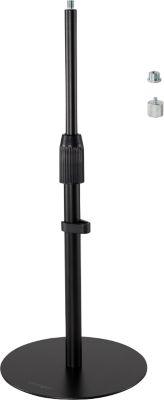
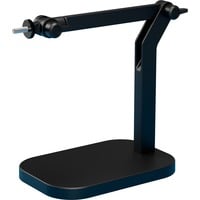
Teleskop-Stativ Kensington A1010, für Mikrofone/Webcams/Beleuchtungssysteme, höhenverstellbar, schwarzDas Kensington A1010 Teleskop-Stativ hilft Ihnen dabei, Ihre digitalen Meetings komfortabel und professionell zu organisieren. Der rutschfeste Sockel des Stativs steht stabil auf Ihrem Schreibtisch. Sie befestigen daran das Equipment für Ihre Videokonferenzen in Form von Webcams, Beleuchtungssystemen und Mikrofonen. Das Teleskop-Stativ ist in einem Bereich von 299,7 bis 482,6 mm höhenverstellbar, damit Sie Ihre Geräte optimal positionieren können. Darüber hinaus sorgt das Kensington A1010 Teleskop-Stativ mit seinem integrierten Kabelmanagement für Ordnung in Ihrem Arbeitsbereich. Idealerweise nutzen Sie diesen praktischen Ständer mit der Software Kensington Professional Video Conferencing Ecosystem, die eine unkomplizierte Bedienung Ihrer gesamten Videoausrüstung gewährleistet. Wichtige Details: * Schreibtischständer für Webcam, Mikrofon, Beleuchtungssystem * Höhenverstellbar (299,7-482,6 mm) * Besonders standfester Sockel * Integriertes Kabelmanagement * Kensington Professional Video Conferencing Ecosystem * Farbe: schwarz29,74 €*Versand: 5,89 €Sichere Weiterleitung zum Anbieter
-
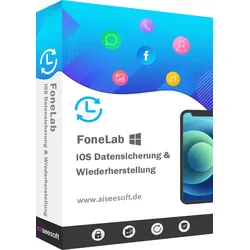
Aiseesoft iOS Datensicherung & WiederherstellungSichern Sie iPhone/iPad-Daten mit optionaler Verschlüsselung mit nur einem Klick dank Aiseesoft iOS Datensicherung & Wiederherstellung . Selektive Vorschau und Wiederherstellung der Sicherung auf Computer/iPhone. Sichern Sie WhatsApp, Kik, LINE, Messenger, Nachrichten, Anrufprotokolle, Kontakte, etc. Sicheres und schnelles Backup von iPhone/iPad-Daten mit Aiseesoft iOS Datensicherung & Wiederherstellung Mit Aiseesoft iOS Datensicherung & Wiederherstellung können Sie schnell und sicher ein iOS-Backup von Ihrem iPhone/iPad/iPod auf dem Computer erstellen. Das Programm ist eine großartige Alternative zu iTunes, da es Ihnen nicht nur ermöglicht, Ihr iOS-Gerät ohne Probleme zu sichern, sondern auch den Datentyp für die Sicherung auszuwählen. Am wichtigsten ist, dass die neue Sicherung, die Sie machen, niemals die alte überschreibt, und sie koexistieren, wie Sie wollen. Um Ihre Privatsphäre zu schützen, haben Sie die Möglichkeit, die Sicherungskopie zu verschlüsseln, indem Sie ein sicheres Passwort festlegen. Selektives Wiederherstellen der Sicherung auf Computer/iPhone/iPad Bei der Wiederherstellung des Backups können Sie die Daten je nach Bedarf selektiv auf iPhone/iPad/iPod oder auf einem Windows- oder Mac-Computer wiederherstellen. Vor der Wiederherstellung können Sie eine Vorschau der Datendetails anzeigen und die Elemente auswählen, die Sie wiederherstellen und auf den Computer oder das iPhone/iPad exportieren möchten. Auf intelligente Weise können Sie mit Aiseesoft iOS Datensicherung & Wiederherstellung das Backup der Kontakte vom alten iPhone 6s auf dem neuen iPhone 13 Pro wiederherstellen, ohne dass es zu Problemen kommt. Sicheres und schnelles Sichern und Wiederherstellen von iOS-Daten Aiseesoft iOS Datensicherung & Wiederherstellung Aiseesoft iOS Datensicherung & Wiederherstellung ist ein sicheres und effizientes Werkzeug zur Sicherung und Wiederherstellung von iOS-Daten, das Ihnen hilft, Kontakte, Nachrichten, Notizen, Fotos, Kalender, Erinnerungen, Sprachnachrichten, WhatsApp & Anhänge, Sprachmemos, Safari-Lesezeichen, Safari-Verlauf, Anrufverlauf, App-Fotos, App-Videos, App-Audios, App-Dokumente und vieles mehr mit einem Klick vom iPhone, iPad oder iPod auf den Computer zu übertragen. Ein-Klick-Backup Sichern Sie mit einem Klick Daten von Ihrem iPhone/iPad/iPod auf dem Computer. Vorschau des Backups Zeigen Sie eine Vorschau der Daten nach der Sicherung und vor der Wiederherstellung der Daten an. Kein Datenverlust Kein Datenverlust auf dem iOS-Gerät während des Sicherungs- und Wiederherstellungsprozesses. Backup verschlüsseln Verschlüsseln Sie das Backup für Ihre wichtigen Daten, um Ihre Privatsphäre zu schützen. Einfach zu bedienen Sie können dieses Programm einfach und ohne technische Kenntnisse verwenden. 100%ige Sicherheit iOS Data Backup & Restore liest nur Ihre iOS-Daten und garantiert keinen Datenverlust. Effizient und schnell iOS Data Backup & Restore kann Ihre iOS-Daten mit nur einem Klick sichern und wiederherstellen. Verfügbare iOS-Geräte Dieses Programm unterstützt alle iOS-Geräte (iPhone 13/12/XS/XR/X/8, iPad Pro, iPod touch, etc. Backup-Geschwindigkeit ist eine bessere Alternative zu iTunes und iCloud Back mit iTunes Backup mit iCloud Aiseesoft iOS Datensicherung & Wiederherstellung Backups verschlüsseln Selektive Sicherung Selektiv wiederherstellen Vorschau Backup Daten überschreiben Backup-Geschwindigkeit Mittel Langsam Schnell Einfaches Sichern und Wiederherstellen von iPhone/iPad-Daten mit Aiseesoft iOS Datensicherung & Wiederherstellung Sicherung von iOS-Daten Backup-Modus auswählen Wählen Sie "iOS Datensicherung" und verbinden Sie Ihr iOS-Gerät mit dem Computer. Wählen Sie "Standardsicherung" oder "Verschlüsselte Sicherung". Daten auswählen Markieren Sie das Kästchen vor den Datentypen von iPhone/iPad wie Nachrichten & Anhänge, Kontakte, Voicemail, Fotos usw. iOS-Daten sichern Klicken Sie auf "Weiter" und wählen Sie das Ziel, um das iOS-Backup auf Ihrem Computer zu speichern, um sofort mit dem Backup der iOS-Daten zu beginnen. iOS-Backup wiederherstellen Backup scannen Wählen Sie "iOS Daten wiederherstellen" und schließen Sie Ihr iPhone mit dem USB-Kabel an den Computer an, um das Scannen des Backups auf diesem Computer zu starten. Backup anzeigen Wählen Sie das gewünschte Backup aus der Liste aus. Klicken Sie auf die Schaltfläche "Jetzt anzeigen", um zu sehen, ob die Daten mit denen übereinstimmen, die Sie zuvor gesichert haben. Sicherung wiederherstellen Markieren Sie die Elemente, die Sie wiederherstellen möchten, und klicken Sie auf die Schaltfläche "Auf Gerät wiederherstellen" oder "Auf PC wiederherstellen", um die Sicherung wiederherzustellen. Systemvoraussetzungen von Aiseesoft iOS Datensicherung & Wiederherstellung Unterstützte Betriebssysteme: Windows 11/10/8.1/8/7, Mac OS X 10.7 o...39,95 €*Versand: 0,00 €Sichere Weiterleitung zum Anbieter
-
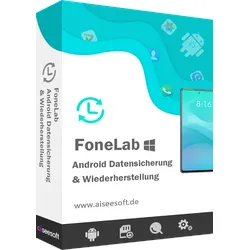
Aiseesoft Android Datensicherung & WiederherstellungWarum "Android Datensicherung & Wiederherstellung" das Must-Have-Tool für jeden Android-Nutzer ist Wer hat nicht schon einmal diese Herzklopf-Momente erlebt? Man schaut auf sein Handy und stellt fest, dass wichtige Daten einfach verschwunden sind. Mal sind es die süßen Babyfotos, mal der gesamte Chatverlauf mit der besten Freundin. Nun, guter Rat muss nicht teuer sein. Aiseesoft hat das perfekte Mittel gegen solche Mini-Herzinfarkte entwickelt: das Android Datensicherung & Wiederherstellung . Hat man wirklich alles im Griff? Wir sind oft der Meinung, wir hätten alles unter Kontrolle. Aber wenn's drauf ankommt, dann zeigt sich, dass wir flatterhafter sind als ein Schmetterling im Frühling. Und gerade dann ? ich schwör's Ihnen ? passieren solche Malheurs. Was macht Android Datensicherung & Wiederherstellung so besonders? Es ist kinderleicht zu bedienen. Auch wenn Technik nic...29,90 €*Versand: 0,00 €Sichere Weiterleitung zum Anbieter
-
Warum haben Laptops schlechte Webcams?
Laptops haben oft schlechtere Webcams im Vergleich zu externen Kameras, da der Fokus bei der Entwicklung von Laptops in erster Linie auf der Portabilität und dem Gewicht liegt. Um Platz zu sparen und das Gewicht zu reduzieren, werden oft kostengünstigere und weniger leistungsstarke Kameras eingebaut. Außerdem ist die Qualität der Webcam für viele Laptopnutzer nicht von höchster Priorität, da sie hauptsächlich für Videokonferenzen oder gelegentliche Videoanrufe verwendet wird. **
-
Warum flimmern Webcams bei verschiedenen Lampen?
Webcams flimmern bei verschiedenen Lampen, weil sie unterschiedliche Frequenzen haben. Die meisten Webcams haben eine Bildwiederholrate von 30 Bildern pro Sekunde, während herkömmliche Glühlampen mit einer Frequenz von 50 oder 60 Hertz flimmern. Dieses Flimmern kann von der Webcam aufgenommen werden und im Video sichtbar sein. **
-
Für das Studium werden Webcams benötigt.
Für das Studium werden Webcams benötigt, um an Online-Vorlesungen, virtuellen Seminaren und Videokonferenzen teilnehmen zu können. Die Webcams ermöglichen es den Studierenden, sich aktiv zu beteiligen und mit Dozenten und Kommilitonen zu interagieren, auch wenn sie nicht physisch anwesend sind. Eine gute Webcam mit hoher Bild- und Tonqualität ist daher eine wichtige Investition für das Studium. **
-
Welche Treiber werden für Webcams benötigt?
Für Webcams werden in der Regel spezifische Treiber benötigt, die von den Herstellern der jeweiligen Webcam bereitgestellt werden. Diese Treiber ermöglichen die Kommunikation zwischen der Webcam und dem Betriebssystem des Computers und stellen sicher, dass die Webcam ordnungsgemäß erkannt und verwendet werden kann. Es ist wichtig, die richtigen Treiber für die spezifische Webcam und das Betriebssystem zu installieren, um eine optimale Funktionalität zu gewährleisten. **
Kann man zwischen zwei Webcams umschalten?
Ja, es ist möglich zwischen zwei Webcams umzuschalten. Dies kann entweder über die Einstellungen der Webcam-Software oder über die Systemeinstellungen des Computers erfolgen. Je nach Software und Betriebssystem kann der genaue Prozess variieren, aber normalerweise gibt es eine Option, um zwischen den verfügbaren Kameras zu wechseln. **
Wie schließe ich 2 Webcams an?
Um 2 Webcams anzuschließen, benötigst du einen Computer oder ein Gerät mit mindestens 2 USB-Anschlüssen. Schließe einfach die USB-Kabel der Webcams an die entsprechenden Anschlüsse an. Stelle sicher, dass die Treiber für die Webcams installiert sind, damit sie erkannt werden können. Du kannst dann eine Software verwenden, um beide Webcams gleichzeitig zu nutzen. **
Top-Angebote
Produkte zum Begriff Webcams:
-
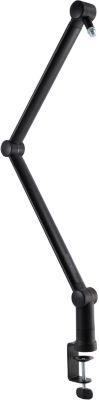
Schwenkarm Kensington A1020, Tischhalterung, für Mikrofone/Webcams/Beleuchtungssysteme, Kabelführung, schwarzDer Kensington A1020 Schwenkarm leistet Ihnen als Tischhalterung für Ihre Webcams, Mikrofone und Beleuchtungssysteme ausgezeichnete Dienste bei Videokonferenzen. Sie können den Arm um 360 Grad drehen, um Ihr Equipment optimal auszurichten. Der Schwenkarm ist mit einer zweckmäßigen C-Klemme ausgestattet, die Sie an verschiedenen Tischarten mit einer Platte von bis zu 88,9 mm Stärke mühelos und stabil anbringen. Darüber hinaus verfügt der praktische Kensington A1020 Schwenkarm über ein Kabelmanagementsystem, das für Ordnung sorgt. Diese Befestigung lässt sich besonders komfortabel im Rahmen des Professional Video Conferencing Ecosystems von Kensington nutzen. Wichtige Details: * Tischhalterung für Webcams, Beleuchtungssysteme, Mikrofone * Drehbar um 360 Grad * C-Klemme für Platten bis 88,9 mm * Integrierbar ins Professional Video Conferencing Ecosystems von Kensington * Kabelmanagement86,86 €*Versand: 5,89 €Sichere Weiterleitung zum Anbieter
-
Teleskop-Stativ Kensington A1010, für Mikrofone/Webcams/Beleuchtungssysteme, höhenverstellbar, schwarzDas Kensington A1010 Teleskop-Stativ hilft Ihnen dabei, Ihre digitalen Meetings komfortabel und professionell zu organisieren. Der rutschfeste Sockel des Stativs steht stabil auf Ihrem Schreibtisch. Sie befestigen daran das Equipment für Ihre Videokonferenzen in Form von Webcams, Beleuchtungssystemen und Mikrofonen. Das Teleskop-Stativ ist in einem Bereich von 299,7 bis 482,6 mm höhenverstellbar, damit Sie Ihre Geräte optimal positionieren können. Darüber hinaus sorgt das Kensington A1010 Teleskop-Stativ mit seinem integrierten Kabelmanagement für Ordnung in Ihrem Arbeitsbereich. Idealerweise nutzen Sie diesen praktischen Ständer mit der Software Kensington Professional Video Conferencing Ecosystem, die eine unkomplizierte Bedienung Ihrer gesamten Videoausrüstung gewährleistet. Wichtige Details: * Schreibtischständer für Webcam, Mikrofon, Beleuchtungssystem * Höhenverstellbar (299,7-482,6 mm) * Besonders standfester Sockel * Integriertes Kabelmanagement * Kensington Professional Video Conferencing Ecosystem * Farbe: schwarz29,74 €*Versand: 5,89 €Sichere Weiterleitung zum Anbieter
-
Aiseesoft iOS Datensicherung & WiederherstellungSichern Sie iPhone/iPad-Daten mit optionaler Verschlüsselung mit nur einem Klick dank Aiseesoft iOS Datensicherung & Wiederherstellung . Selektive Vorschau und Wiederherstellung der Sicherung auf Computer/iPhone. Sichern Sie WhatsApp, Kik, LINE, Messenger, Nachrichten, Anrufprotokolle, Kontakte, etc. Sicheres und schnelles Backup von iPhone/iPad-Daten mit Aiseesoft iOS Datensicherung & Wiederherstellung Mit Aiseesoft iOS Datensicherung & Wiederherstellung können Sie schnell und sicher ein iOS-Backup von Ihrem iPhone/iPad/iPod auf dem Computer erstellen. Das Programm ist eine großartige Alternative zu iTunes, da es Ihnen nicht nur ermöglicht, Ihr iOS-Gerät ohne Probleme zu sichern, sondern auch den Datentyp für die Sicherung auszuwählen. Am wichtigsten ist, dass die neue Sicherung, die Sie machen, niemals die alte überschreibt, und sie koexistieren, wie Sie wollen. Um Ihre Privatsphäre zu schützen, haben Sie die Möglichkeit, die Sicherungskopie zu verschlüsseln, indem Sie ein sicheres Passwort festlegen. Selektives Wiederherstellen der Sicherung auf Computer/iPhone/iPad Bei der Wiederherstellung des Backups können Sie die Daten je nach Bedarf selektiv auf iPhone/iPad/iPod oder auf einem Windows- oder Mac-Computer wiederherstellen. Vor der Wiederherstellung können Sie eine Vorschau der Datendetails anzeigen und die Elemente auswählen, die Sie wiederherstellen und auf den Computer oder das iPhone/iPad exportieren möchten. Auf intelligente Weise können Sie mit Aiseesoft iOS Datensicherung & Wiederherstellung das Backup der Kontakte vom alten iPhone 6s auf dem neuen iPhone 13 Pro wiederherstellen, ohne dass es zu Problemen kommt. Sicheres und schnelles Sichern und Wiederherstellen von iOS-Daten Aiseesoft iOS Datensicherung & Wiederherstellung Aiseesoft iOS Datensicherung & Wiederherstellung ist ein sicheres und effizientes Werkzeug zur Sicherung und Wiederherstellung von iOS-Daten, das Ihnen hilft, Kontakte, Nachrichten, Notizen, Fotos, Kalender, Erinnerungen, Sprachnachrichten, WhatsApp & Anhänge, Sprachmemos, Safari-Lesezeichen, Safari-Verlauf, Anrufverlauf, App-Fotos, App-Videos, App-Audios, App-Dokumente und vieles mehr mit einem Klick vom iPhone, iPad oder iPod auf den Computer zu übertragen. Ein-Klick-Backup Sichern Sie mit einem Klick Daten von Ihrem iPhone/iPad/iPod auf dem Computer. Vorschau des Backups Zeigen Sie eine Vorschau der Daten nach der Sicherung und vor der Wiederherstellung der Daten an. Kein Datenverlust Kein Datenverlust auf dem iOS-Gerät während des Sicherungs- und Wiederherstellungsprozesses. Backup verschlüsseln Verschlüsseln Sie das Backup für Ihre wichtigen Daten, um Ihre Privatsphäre zu schützen. Einfach zu bedienen Sie können dieses Programm einfach und ohne technische Kenntnisse verwenden. 100%ige Sicherheit iOS Data Backup & Restore liest nur Ihre iOS-Daten und garantiert keinen Datenverlust. Effizient und schnell iOS Data Backup & Restore kann Ihre iOS-Daten mit nur einem Klick sichern und wiederherstellen. Verfügbare iOS-Geräte Dieses Programm unterstützt alle iOS-Geräte (iPhone 13/12/XS/XR/X/8, iPad Pro, iPod touch, etc. Backup-Geschwindigkeit ist eine bessere Alternative zu iTunes und iCloud Back mit iTunes Backup mit iCloud Aiseesoft iOS Datensicherung & Wiederherstellung Backups verschlüsseln Selektive Sicherung Selektiv wiederherstellen Vorschau Backup Daten überschreiben Backup-Geschwindigkeit Mittel Langsam Schnell Einfaches Sichern und Wiederherstellen von iPhone/iPad-Daten mit Aiseesoft iOS Datensicherung & Wiederherstellung Sicherung von iOS-Daten Backup-Modus auswählen Wählen Sie "iOS Datensicherung" und verbinden Sie Ihr iOS-Gerät mit dem Computer. Wählen Sie "Standardsicherung" oder "Verschlüsselte Sicherung". Daten auswählen Markieren Sie das Kästchen vor den Datentypen von iPhone/iPad wie Nachrichten & Anhänge, Kontakte, Voicemail, Fotos usw. iOS-Daten sichern Klicken Sie auf "Weiter" und wählen Sie das Ziel, um das iOS-Backup auf Ihrem Computer zu speichern, um sofort mit dem Backup der iOS-Daten zu beginnen. iOS-Backup wiederherstellen Backup scannen Wählen Sie "iOS Daten wiederherstellen" und schließen Sie Ihr iPhone mit dem USB-Kabel an den Computer an, um das Scannen des Backups auf diesem Computer zu starten. Backup anzeigen Wählen Sie das gewünschte Backup aus der Liste aus. Klicken Sie auf die Schaltfläche "Jetzt anzeigen", um zu sehen, ob die Daten mit denen übereinstimmen, die Sie zuvor gesichert haben. Sicherung wiederherstellen Markieren Sie die Elemente, die Sie wiederherstellen möchten, und klicken Sie auf die Schaltfläche "Auf Gerät wiederherstellen" oder "Auf PC wiederherstellen", um die Sicherung wiederherzustellen. Systemvoraussetzungen von Aiseesoft iOS Datensicherung & Wiederherstellung Unterstützte Betriebssysteme: Windows 11/10/8.1/8/7, Mac OS X 10.7 o...39,95 €*Versand: 0,00 €Sichere Weiterleitung zum Anbieter
-
Warum sind Webcams so teuer?
Webcams sind teuer, weil sie eine hohe Nachfrage haben, insbesondere in Zeiten von Homeoffice und Videokonferenzen. Die Produktion von hochwertigen Kameras erfordert fortschrittliche Technologie und hochwertige Materialien, was die Herstellungskosten erhöht. Zudem sind viele Webcams von bekannten Marken, die einen höheren Preis für ihre Marke verlangen. Die hohe Qualität und die Vielzahl an Funktionen, die moderne Webcams bieten, rechtfertigen oft den höheren Preis. **
-
Gibt es Webcams ohne Weitwinkelobjektiv?
Ja, es gibt Webcams ohne Weitwinkelobjektiv. Viele Webcams haben jedoch ein Weitwinkelobjektiv, um einen größeren Aufnahmebereich zu ermöglichen. Es gibt jedoch auch Webcams mit Standardobjektiven, die einen engeren Blickwinkel haben. **
-
Warum haben Laptops schlechte Webcams?
Laptops haben oft schlechtere Webcams im Vergleich zu externen Kameras, da der Fokus bei der Entwicklung von Laptops in erster Linie auf der Portabilität und dem Gewicht liegt. Um Platz zu sparen und das Gewicht zu reduzieren, werden oft kostengünstigere und weniger leistungsstarke Kameras eingebaut. Außerdem ist die Qualität der Webcam für viele Laptopnutzer nicht von höchster Priorität, da sie hauptsächlich für Videokonferenzen oder gelegentliche Videoanrufe verwendet wird. **
-
Warum flimmern Webcams bei verschiedenen Lampen?
Webcams flimmern bei verschiedenen Lampen, weil sie unterschiedliche Frequenzen haben. Die meisten Webcams haben eine Bildwiederholrate von 30 Bildern pro Sekunde, während herkömmliche Glühlampen mit einer Frequenz von 50 oder 60 Hertz flimmern. Dieses Flimmern kann von der Webcam aufgenommen werden und im Video sichtbar sein. **
Ähnliche Suchbegriffe für Webcams
-
Aiseesoft Android Datensicherung & WiederherstellungWarum "Android Datensicherung & Wiederherstellung" das Must-Have-Tool für jeden Android-Nutzer ist Wer hat nicht schon einmal diese Herzklopf-Momente erlebt? Man schaut auf sein Handy und stellt fest, dass wichtige Daten einfach verschwunden sind. Mal sind es die süßen Babyfotos, mal der gesamte Chatverlauf mit der besten Freundin. Nun, guter Rat muss nicht teuer sein. Aiseesoft hat das perfekte Mittel gegen solche Mini-Herzinfarkte entwickelt: das Android Datensicherung & Wiederherstellung . Hat man wirklich alles im Griff? Wir sind oft der Meinung, wir hätten alles unter Kontrolle. Aber wenn's drauf ankommt, dann zeigt sich, dass wir flatterhafter sind als ein Schmetterling im Frühling. Und gerade dann ? ich schwör's Ihnen ? passieren solche Malheurs. Was macht Android Datensicherung & Wiederherstellung so besonders? Es ist kinderleicht zu bedienen. Auch wenn Technik nic...29,90 €*Versand: 0,00 €Sichere Weiterleitung zum Anbieter
-
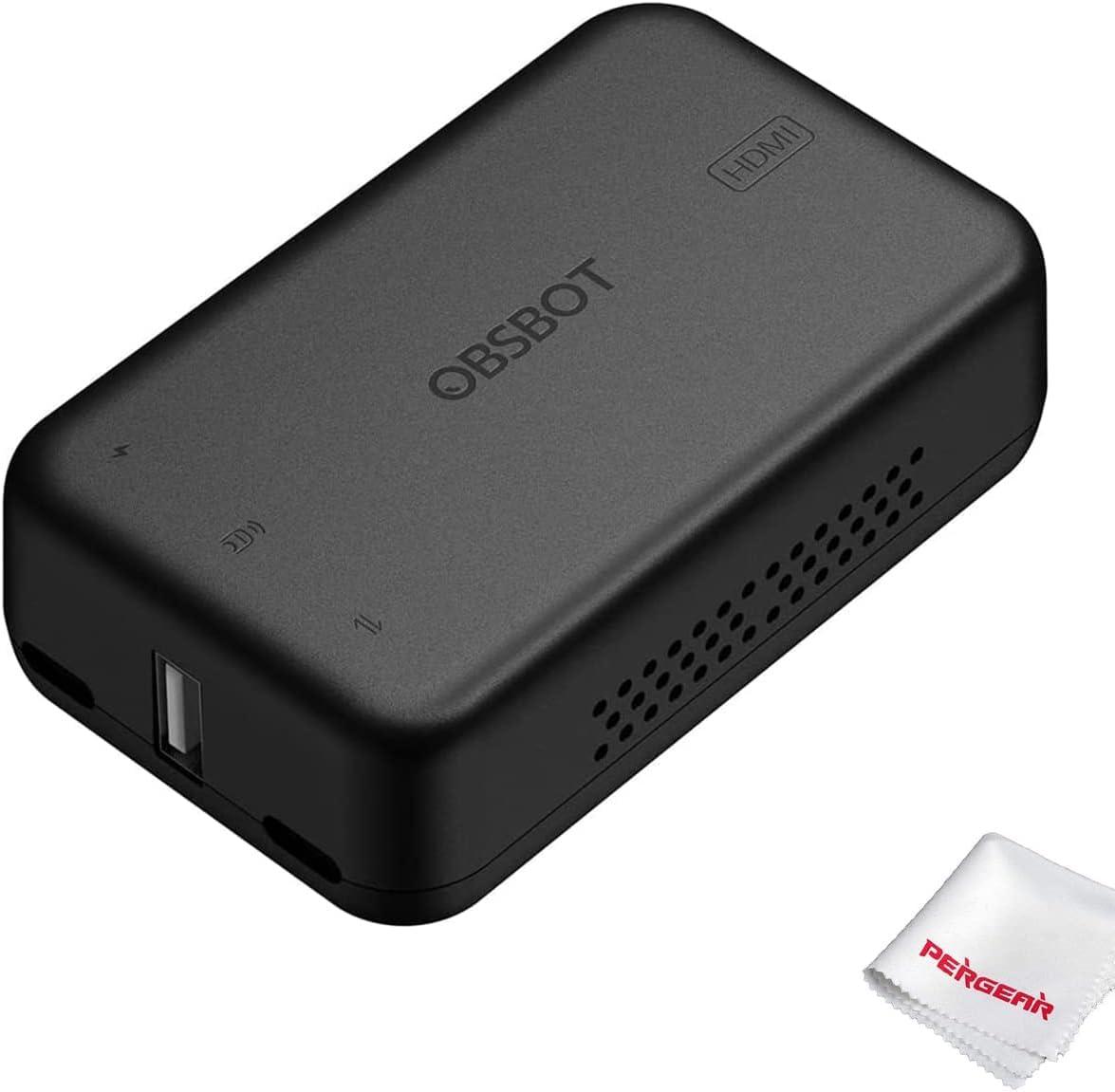
UVC-zu-HDMI-Adapter, 4K@60fps, Plug & Play, für UVC-WebcamsDieser UVC-zu-HDMI-Adapter ermöglicht die nahtlose Konvertierung von UVC-Signalen in HDMI mit einer Auflösung von bis zu 4K bei 60 fps. Er ist ideal für die Erweiterung Ihrer Webcam-Möglichkeiten und bietet eine einfache Plug-and-Play-Lösung ohne Treiberinstallation.4K@60fps: Unterstützt hochauflösende Videoübertragung für gestochen scharfe Bilder.Plug and Play: Keine Treiber erforderlich - einfach anschließen und sofort verwenden.Geringe Latenz: Realtime-Videogespräche ohne spürbare Verzögerung.Fernbedienungsunterstützung: Kompatibel mit Fernbedienungen für eine bequeme Steuerung.Firmware-Update: Unterstützt Updates für optimale Leistung.Breite Kompatibilität: Funktioniert mit verschiedenen UVC-Webcams und anderen Geräten.418,95 €*Versand: 0,00 €Sichere Weiterleitung zum Anbieter
-
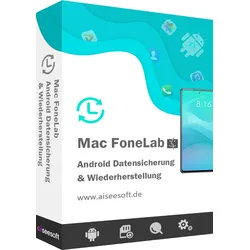
Aiseesoft Android Datensicherung & Wiederherstellung MacAndroid Data Backup & Restore bietet eine einfache Möglichkeit, alle Arten von Dateien auf Ihrem Android-Gerät zu sichern und wiederherzustellen. Sie können sich die Daten im Detail ansehen, bevor Sie sie aus der Sicherung wiederherstellen. Darüber hinaus können Sie Android-Daten selektiv und problemlos Mac sichern und wiederherstellen. Was Android Data Backup & Restore für Sie tun kann: Sichern Sie Android-Daten sicher und selektiv Android Data Backup & Restore ermöglicht es Ihnen, Ihre Android-Daten sicher und selektiv zu sichern. Mit diesem Android-Datenverwaltungstool können Sie Kontakte, Nachrichten, Anrufprotokolle, die Galerie, Videos, Audiodateien und Dokumente einfach anzeigen und sichern. Darüber hinaus können Sie ein Passwort zum Schutz Ihrer wichtigen Backups festlegen. Wiederherstellung von Daten aus Sicherungsdateien [auf Android-Gerät oder Mac] Für die Sicherungsdateien können Sie eine Vorschau anzeigen und die Daten auswählen, die Sie wiederherstellen möchten. Nachdem Sie die Wiederherstellungsfunktion ausgewählt haben, zeigt Ihnen das Programm alle verfügbaren Backups an. Hier können Sie die Android-Daten direkt auf Ihrem Android-Gerät wiederherstellen oder die ausgewählten Android-Dateien auf dem Mac zur weiteren Verwendung wiederherstellen. Warum Android Data Backup & Restore wählen Einfach zu bedienen Keine professionellen technischen Kenntnisse erforderlich, Sie können dieses Android-Tool einfach verwenden. 100%ige Sicherheit Dieses Android-Datenverwaltungsprogramm liest nur Ihre Android-Daten. Effizient und schnell Android Data Backup & Restore kann Ihre Android-Daten mit nur einem Klick sichern und wiederherstellen. Verfügbare Android-Geräte Android Data Backup & Restore unterstützt eine große Anzahl von Android-Handys und -Tablets. Unterstützte Geräte und Daten prüfen Unterstützte Geräte Samsung, Sony, Google, HTC, Huawei Unterstützte Dateien Kontakte, Nachrichten, Anrufprotokolle, Galerie, Videos, Audio, Dokumente Unterstützte Betriebssysteme: Mac OS X 10.7 oder höher (macOS Big Sur/macOS Monterey) CPU/RAM: 1GHz Intel/AMD CPU oder höher, 1GB RAM oder mehr Festplattenspeicher: 200 MB und mehr freier Speicherplatz Android: Android 4.0 und höher29,95 €*Versand: 0,00 €Sichere Weiterleitung zum Anbieter
-
Für das Studium werden Webcams benötigt.
Für das Studium werden Webcams benötigt, um an Online-Vorlesungen, virtuellen Seminaren und Videokonferenzen teilnehmen zu können. Die Webcams ermöglichen es den Studierenden, sich aktiv zu beteiligen und mit Dozenten und Kommilitonen zu interagieren, auch wenn sie nicht physisch anwesend sind. Eine gute Webcam mit hoher Bild- und Tonqualität ist daher eine wichtige Investition für das Studium. **
-
Welche Treiber werden für Webcams benötigt?
Für Webcams werden in der Regel spezifische Treiber benötigt, die von den Herstellern der jeweiligen Webcam bereitgestellt werden. Diese Treiber ermöglichen die Kommunikation zwischen der Webcam und dem Betriebssystem des Computers und stellen sicher, dass die Webcam ordnungsgemäß erkannt und verwendet werden kann. Es ist wichtig, die richtigen Treiber für die spezifische Webcam und das Betriebssystem zu installieren, um eine optimale Funktionalität zu gewährleisten. **
-
Kann man zwischen zwei Webcams umschalten?
Ja, es ist möglich zwischen zwei Webcams umzuschalten. Dies kann entweder über die Einstellungen der Webcam-Software oder über die Systemeinstellungen des Computers erfolgen. Je nach Software und Betriebssystem kann der genaue Prozess variieren, aber normalerweise gibt es eine Option, um zwischen den verfügbaren Kameras zu wechseln. **
-
Wie schließe ich 2 Webcams an?
Um 2 Webcams anzuschließen, benötigst du einen Computer oder ein Gerät mit mindestens 2 USB-Anschlüssen. Schließe einfach die USB-Kabel der Webcams an die entsprechenden Anschlüsse an. Stelle sicher, dass die Treiber für die Webcams installiert sind, damit sie erkannt werden können. Du kannst dann eine Software verwenden, um beide Webcams gleichzeitig zu nutzen. **
* Alle Preise verstehen sich inklusive der gesetzlichen Mehrwertsteuer und ggf. zuzüglich Versandkosten. Die Angebotsinformationen basieren auf den Angaben des jeweiligen Shops und werden über automatisierte Prozesse aktualisiert. Eine Aktualisierung in Echtzeit findet nicht statt, so dass es im Einzelfall zu Abweichungen kommen kann. ** Hinweis: Teile dieses Inhalts wurden von KI erstellt.